

 021-64267021-8030 18121293064


新闻活动
我们提供Salesforce CRM的信息,为您的大数据提供判断依据。

我们提供Salesforce CRM的信息,为您的大数据提供判断依据。

如果您花过不少时间构建Screen Flows(屏幕流),大概率会希望能有一种更好的方式来向用户呈现简单的选项。
传统的Radio Buttons(单选按钮)效果不错,但所有选项都是垂直排列的,会导致页面变得冗长。选项列表(Picklists)可以节省页面空间,但用户必须点开下拉框才能看到全部选项。有时这两种方式都不太合适,尤其是在打造精致、友好的用户交互体验时。
Salesforce在Summer ’26版本中填补了这一空白,为Screen Flows新增了一个全新的Radio Button Group(单选按钮组)组件。这虽然是一个小改进,却为管理员设计现代化流程界面时,又多了一个实用的选项。
什么是Salesforce单选按钮组?
Radio Button Group(单选按钮组)是屏幕流中新增的一个组件,和传统的单选按钮一样,允许用户从列表中选择单个选项。
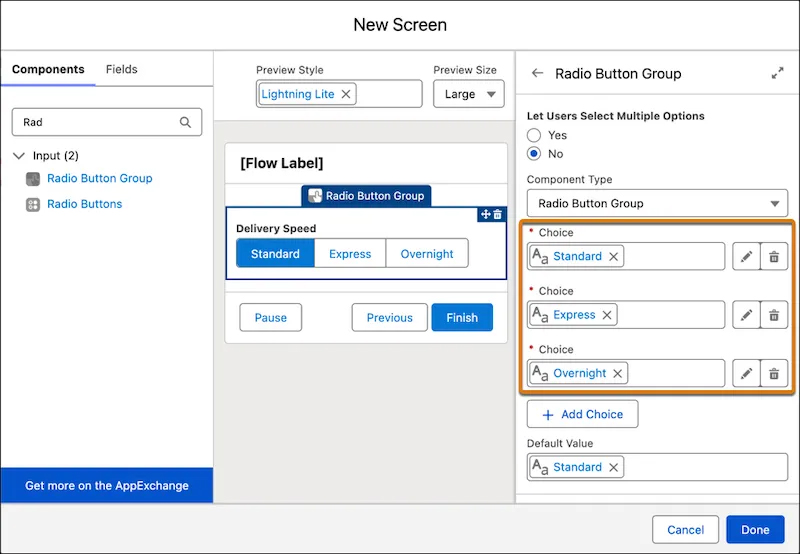
区别在于这些选项的呈现方式。它不是以带有圆形单选按钮的垂直列表来显示,而是将每个选项展示为类似按钮的样式。
在桌面设备上,这些选项会水平排列,以更好地利用屏幕空间;在移动设备上,它们会自动垂直堆叠,方便用户点击。
最终呈现出一个更简洁的界面,观感也更现代化,同时操作方式与单选输入框完全相同。
为何这项功能意义重大?
Screen Flows(屏幕流)已成为 Salesforce 管理员工具箱中最重要的工具之一。随着流程不断取代旧有的自动化工具,许多管理员也开始利用它们来构建内部应用程序和面向客户的交互体验。
良好的用户体验至关重要!倘若用户需要滚动浏览一长串单选按钮,或是点开下拉列表才能查看全部选项,即便是简单的操作页面,用起来也会格外繁琐。
Radio Button Group(单选按钮组)通过以紧凑的布局直接展示所有可用选项,很好地解决了这个问题。用户无需多余的点击或过度滚动,就能快速浏览选项。在选项较少的情况下,这种呈现方式让人感觉更加自然流畅。
在屏幕流中添加单选按钮组:
在 Flow Builder(流程构建器)中打开您的“Screen”元素,将“Radio Button Group”拖到画布上。
如果您之前使用过其他选择类组件,那么配置起来会感觉很熟悉。您可以通过以下几种方式来填充选项:
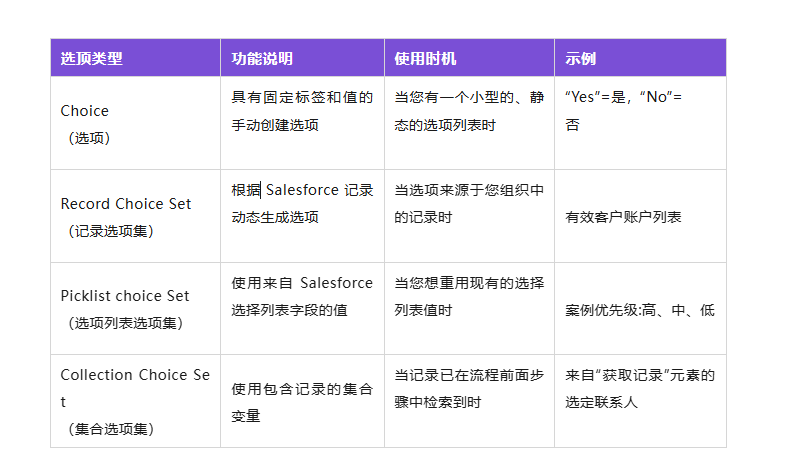
实用小贴士:还不确定该选哪个?别担心,记住这个简单的经验法则:

上海翼攀信息科技有限公司是您的可靠技术合作伙伴,我们致力于利用CRM帮您管理市场营销、销售和服务。一直以来,我们以满足客户需求为己任,以交付质量为根本,不断提高客户满意度。
VIEW MORECRM系统是建立在人与人的关系基础上的,对于各种规模的企业来说,CRM都是其业务管理的重要工具。很多业务的核心是企业和客户之间的关系,企业会联系客户,提供客户希望的产品或服务。随着业务的成熟,企业与客户之间的连接将深化和扩大,管理、维护和发展客户关系……
VIEW MORE上海翼攀信息科技有限公司
电话:021-64267021
邮箱:marketing@slipstream.com.cn
地址:上海市松江区千帆路237弄
(G60科创云廊)8幢507室
